在Windows 8系统中安装SQL Server后,若在电脑上找不到SQL服务器或相关服务,确实会令人困扰。这通常意味着SQL Server服务未能正常启动、配置存在问题,或管理工具未被正确安装。本文将从排查与修复两个方面,为您提供一套完整的解决方案。
第一步:排查与确认问题
在着手解决前,请先明确您“找不到”的具体表现:
- 服务未运行:在“服务”管理器中找不到SQL Server相关服务条目,或服务状态为“已停止”。
- 连接工具无法连接:使用SQL Server Management Studio (SSMS) 或命令行工具连接时,提示无法连接到服务器实例。
- 实例名不明确:不清楚安装时设置的实例名称(尤其是默认实例与命名实例的区别)。
第二步:检查SQL Server服务状态
这是最核心的排查步骤。
- 按
Win + R,输入services.msc并回车,打开“服务”管理器。 - 在服务列表中查找以“SQL Server”开头的服务,例如:
- SQL Server (MSSQLSERVER):这是默认实例的服务名。
- SQL Server (您的实例名):如果您安装了命名实例(如SQLEXPRESS),则服务名会包含该实例名。
- 观察服务状态:
- 若服务存在且为“正在运行”:说明核心服务是正常的,问题可能出在连接配置或客户端工具上。
- 若服务存在但为“已停止”:右键点击服务,选择“启动”。如果启动失败,请记录错误信息,这通常是权限或配置问题。
- 若服务完全不存在:这通常意味着SQL Server安装不完整或失败。
第三步:使用SQL Server配置管理器(关键工具)
此工具是管理SQL Server服务的首选,它提供了比系统“服务”管理器更详细的配置选项。
- 按
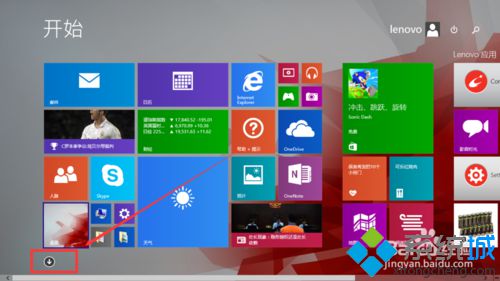
Win + R,输入sqlservermanager<版本号>.msc并回车。例如,对于SQL Server 2012,可尝试输入SQLServerManager11.msc。您也可以在开始屏幕搜索“SQL Server 配置管理器”。 - 在左侧树形菜单中,展开“SQL Server服务”。这里会清晰列出所有已安装的SQL Server实例及其服务(如数据库引擎、代理等)。
- 右键点击相应的“SQL Server (实例名)”服务,检查其状态并可进行启动、停止、重启操作。
- 检查“SQL Server网络配置”中的协议,确保“TCP/IP”和“命名管道”已启用(尤其是对于远程连接)。
第四步:验证安装与尝试连接
- 确定服务器名称:
- 本地默认实例:可直接使用
(local)、.、localhost或计算机名称作为服务器名。
- 本地命名实例:使用
计算机名\实例名或.\实例名。例如,如果计算机名是PC-01,实例名是SQLEXPRESS,则服务器名可为PC-01\SQLEXPRESS或.\SQLEXPRESS。
- 使用命令行工具测试:
- 打开命令提示符(以管理员身份运行)。
- 输入
sqlcmd -S .\您的实例名 -E(使用Windows身份验证连接本地实例)。如果成功,会进入1>提示符,输入GO可执行简单查询(如SELECT @@version;)。
- 检查SQL Server Management Studio (SSMS):
- 确保已单独安装SSMS(高版本SQL Server安装程序可能不包含它,需另行下载)。
- 启动SSMS,在“连接到服务器”对话框中,使用上述确定的服务器名称进行连接。
第五步:常见问题与高级解决方案
如果以上步骤仍无法解决问题,请考虑以下情况:
- 安装不完整或失败:重新运行SQL Server安装程序,选择“修复”现有实例,或彻底卸载后重新安装。卸载时请使用控制面板的“程序和功能”,并注意清理残留文件和注册表项(谨慎操作)。
- 防火墙阻止:Windows防火墙可能阻止了SQL Server的端口(默认是1433)。确保在防火墙中为
sqlservr.exe程序或相应端口添加例外规则。 - 服务启动账户权限不足:在SQL Server配置管理器中,右键点击服务→“属性”→“登录”选项卡,检查启动账户是否有足够权限。通常使用“内置账户”中的“Local System”或指定的Windows账户。
- Windows 8兼容性问题:虽然SQL Server较新版本(如2012 SP1及以上)支持Win8,但请确认您安装的SQL Server版本与Windows 8兼容。可尝试以兼容模式运行安装程序,或安装最新的Service Pack。
- 查看错误日志:日志是定位问题的金钥匙。日志文件通常位于
C:\Program Files\Microsoft SQL Server\MSSQL<版本号>.<实例名>\MSSQL\Log目录下。查看最近的“ERRORLOG”文件,寻找启动失败的具体错误描述。
与建议
当在Win8系统中找不到SQL Server时,请遵循 “检查服务→使用配置管理器→验证连接→排查日志” 的流程。多数情况下,问题源于服务未启动或连接字符串中的服务器名称不正确。保持安装介质的完整性,并在安装过程中仔细记录实例名、管理员账户等信息,将极大有助于后续的维护与故障排查。如果所有自主尝试均告失败,考虑在专业的技术论坛(如微软社区、Stack Overflow)上提交详细的错误信息以寻求帮助。